Kämpft es gegen mich, wenn ich selbst ein Gerät wähle?
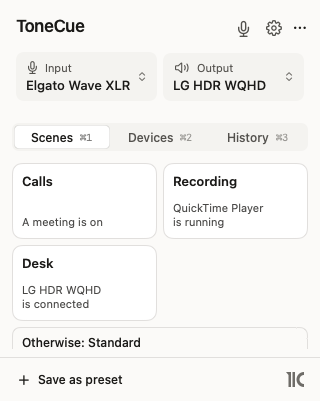
Nein. Wählst du ein Gerät von Hand, pausiert die Automatik, bis die Szene wechselt oder du auf Fortsetzen drückst. ToneCues eigene Wechsel hält es nie für deine, und es wechselt höchstens einmal pro Sekunde.
Welche Berechtigungen braucht es?
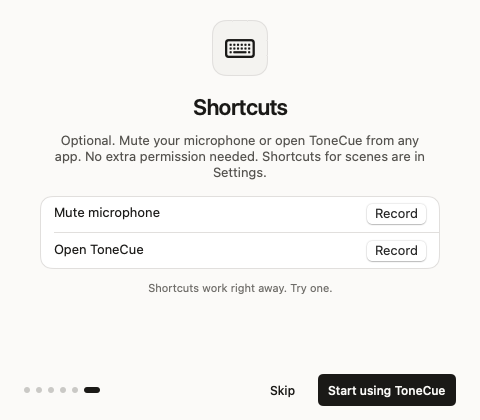
Das Umschalten der Geräte braucht keine. Kalenderzugriff wird nur angefragt, wenn du einen Meeting-Auslöser hinzufügst, und ToneCue liest Terminzeiten und ob ein Termin einen Meeting-Link hat. Das Kürzel, das das Popover öffnet, fragt beim ersten Mal nach einer Berechtigung. Das Kürzel zum Stummschalten braucht nichts zusätzlich.
Was sendet es über das Netzwerk?
Eine Lizenzprüfung und eine Update-Prüfung. Nur wenn du es willst, kannst du außerdem einen Diagnosebericht aus der App senden. Es gibt kein Konto, keine Analyse und kein Tracking.
macOS hat ein Ton-Menü. Warum nicht mit Option-Klick?
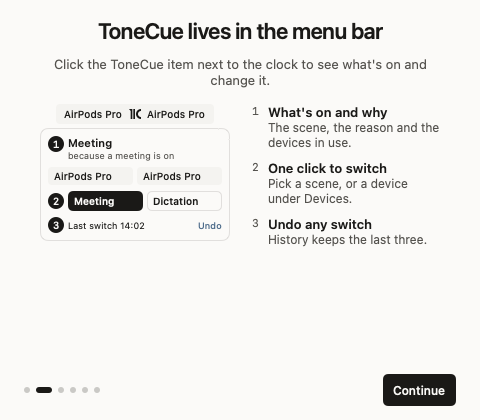
Ein Option-Klick schaltet einmal um. Er wiederholt sich nicht, wenn dein Headset wieder verbindet, ein Meeting beginnt oder du die Dockingstation anschließt. Das übernimmt ToneCue für dich und listet auf, was es getan hat.
Es gibt kostenlose Apps, die Geräte nach Rangfolge sortieren. Was ist anders?
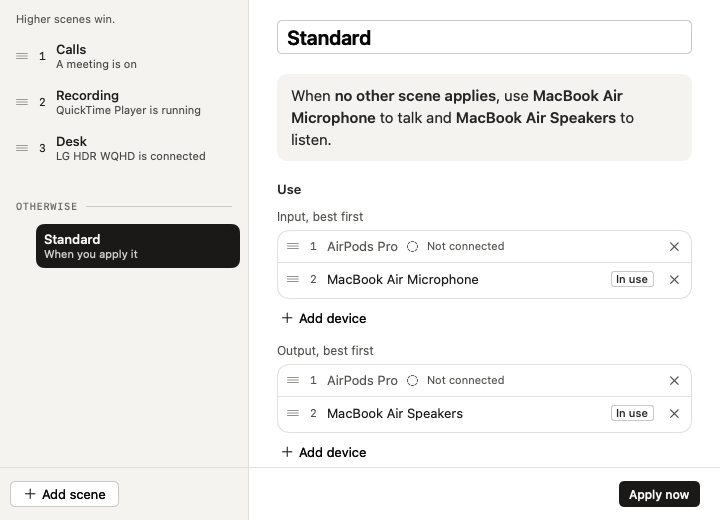
Eine Rangliste weiß, welches Gerät du besitzt. Eine Szene weiß, was du gerade tust: ein Kalendertermin, eine geöffnete App, ein Mikrofon in Benutzung, ein Zeitfenster. Wenn dir eine feste Reihenfolge reicht, genügt eine kostenlose Liste. Wenn die richtige Antwort je nach Meeting, Dock oder Uhrzeit wechselt, passen Szenen besser.
Was passiert nach den 14 Testtagen?
Um ToneCue weiter zu nutzen, brauchst du eine Lizenz. Eine Lizenz kostet einmalig 9,99 €, ohne Abo, und gilt für drei deiner Macs.
Ist das der alte AudioPilot?
Ja. ToneCue 2 führt AudioPilot 1.x unter neuem Namen weiter und liest dessen Einstellungen. AudioPilot 1.0 bis 1.3 waren Open Source, ToneCue ist proprietär.
Auf welchen Macs läuft es?
Ab macOS 13 Ventura, auf Apple-Silicon- und Intel-Macs. Es ist von Apple signiert und notarisiert.
Und Rückerstattungen?
Ein Erstattungsversprechen gibt es nicht, weil der 14-Tage-Test alle Funktionen enthält. Probier es in Ruhe aus, bevor du zahlst. Ist wirklich etwas kaputt oder beim Kauf schiefgelaufen, schreib an hello@didact.digital, dann sehe ich es mir an.
Wie bekomme ich Support?
Ich lese hello@didact.digital selbst und antworte innerhalb von zwei Werktagen (Mo bis Fr, österreichische Zeit). Wird es länger, sage ich das gleich in der ersten Antwort.
Lizenzschlüssel weg? Er steht in der Kaufbestätigung. Ist die auch weg, schreib mir von der Adresse, mit der du gekauft hast.
Neuer Mac? Wähle zuerst „Diesen Mac deaktivieren“ in den Einstellungen und aktiviere den Schlüssel dann auf dem neuen. Hängt ein Platz fest, schreib mir, ich gebe ihn frei.
Etwas ist kaputt? Schreib mir, was passiert ist und welche macOS-Version du hast. Einen Behebungstermin kann ich nicht versprechen, eine Antwort schon.