ToneCue app icon

Tu Mac, con el micrófono que querías.

ToneCue vive en la barra de menús y elige tu micrófono y tus altavoces según la situación: una base de conexión, una reunión del calendario, una app abierta. Te dice por qué cambió, y puedes deshacerlo.

Gratis durante 14 días y después 9,99 € una sola vez. Sin cuenta. macOS 13 o posterior.

ToneCue en acción

Una demo corta, desde cambiar a mano hasta escenas que cambian por ti.

macOS elige lo último que se conectó

Eso funciona hasta que tu día tiene más de una configuración.

Conectas un auricular
macOS puede mover tu entrada al micrófono del auricular. Tu voz baja a calidad de teléfono y abres los Ajustes para arreglarlo.
Acoplas el portátil
El sonido se queda en los altavoces del portátil o acaba en el monitor, según lo último que se conectó.
Empieza una llamada
Zoom o Teams elige un dispositivo. Revisas el selector antes de cada llamada, y otra vez tras la siguiente reconexión.

Una lista de prioridades fija el orden. No sabe lo que estás haciendo. ToneCue elige los dispositivos para la situación en la que estás.

Ejemplo del problema del auricular: hilo de la comunidad de Apple, diciembre de 2024.

Escenas: reglas para tus dispositivos de audio

Una escena es un nombre, unos cuantos activadores y dos listas ordenadas de dispositivos, una para la entrada y otra para la salida.

El caso del auricular. Conectas unos AirPods y macOS pasa tu entrada a su micrófono. ToneCue restablece la entrada de la escena. Sin script, sin trucos de retardo.

Gana la escena de arriba

Ordena tus escenas. La primera con un activador activo decide los dispositivos. Una escena predeterminada cubre todo lo demás, así que una lista sencilla de «gana el mejor dispositivo conectado» funciona desde el primer día.

Cinco tipos de activador

Se conecta un dispositivo, hay una reunión del calendario en curso (si quieres, solo con enlace de reunión y con unos minutos de antelación), una app está abierta o en primer plano, un micrófono está en uso, o el reloj está dentro de una franja horaria en los días de la semana elegidos.

Protección Bluetooth

Cuando macOS pasa la entrada a un auricular que acaba de conectarse, ToneCue la devuelve. Funciona por escena y puedes desactivarla.

Dice por qué

El popover nombra la escena activa y da el motivo en una frase. Un historial de los últimos cambios ofrece Deshacer en cada uno.

Lo que eliges tú manda

Elige un dispositivo a mano y la automatización se pausa hasta que cambie la escena o pulses Reanudar. ToneCue cambia como máximo una vez por segundo, así que nunca se te cruza en mitad de una llamada.

Silenciar desde cualquier sitio

Un atajo global silencia el micrófono y sigue al dispositivo de entrada. Enlaces como tonecue://scene/Meeting funcionan desde Atajos y scripts. No hay ningún enlace que reactive el sonido, es a propósito.

Míralo decidir

Elige un momento de tu día. Es una ilustración del popover, no una grabación.

ToneCue Ilustración
EntradaElgato Wave XLR
SalidaLG HDR WQHD
EscritorioLG HDR WQHD está conectado
Deshacer
ToneCue Ilustración
EntradaAirPods Pro
SalidaAirPods Pro
LlamadasHay una reunión en curso
Deshacer
  1. 1
    Conectas unos AirPods.Tu escena dice: usa el Elgato Wave XLR para hablar.
  2. 2
    macOS pasa tu entrada a su micrófono.Tu voz sonaría ahora como en una llamada de teléfono.
  3. 3
    ToneCue devuelve la entrada.Otra vez el Elgato Wave XLR. El auricular sigue reproduciendo el sonido.

Ver qué está activo y por qué

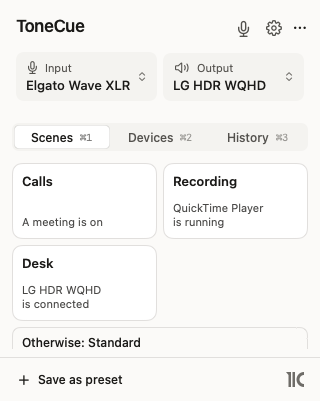
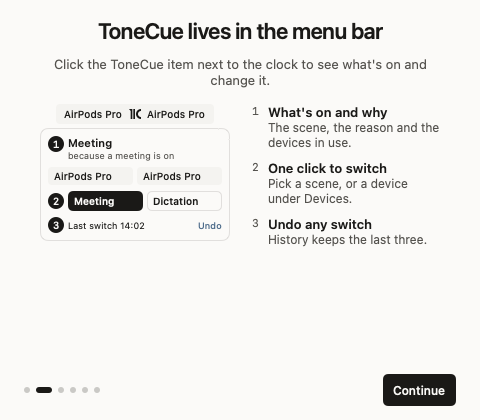
Haz clic en el elemento de ToneCue junto al reloj. El popover muestra la escena activa, el motivo y los dispositivos en uso. Un clic cambia de escena o de dispositivo.

ToneCue's menu bar popover: input and output tiles, three scene cards (Calls, Recording, Desk) and a default scene.
El popover
Escenas

Empieza la reunión, el micrófono correcto sigue activo.

Cada tarjeta de escena dice qué la activa. Cuando empieza una reunión del calendario, la escena Llamadas toma el control y usa tu auricular. Cuando termina, la escena Escritorio vuelve al monitor y al micrófono de estudio.

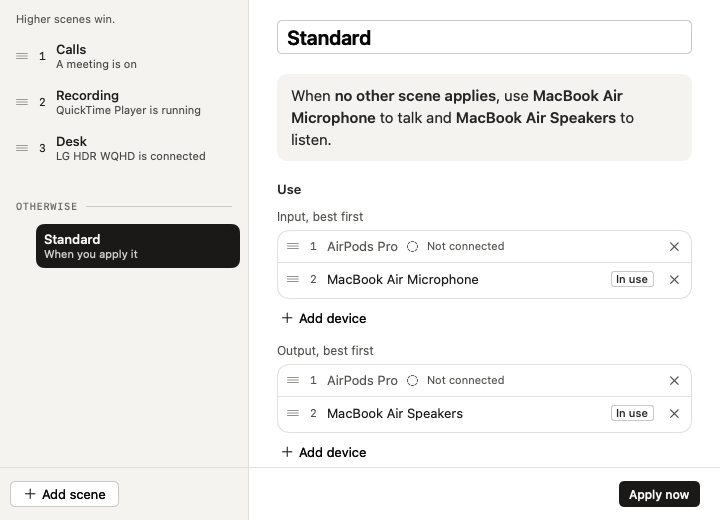
Editor

Primero el mejor dispositivo.

Cada escena guarda dos listas ordenadas. ToneCue usa el primer dispositivo conectado de cada lista, de modo que un auricular ausente pasa a la siguiente opción en lugar de al silencio.

ToneCue's scene editor: a list of scenes on the left, the default scene's ordered input and output lists on the right.
El editor de escenas

Listo en un minuto

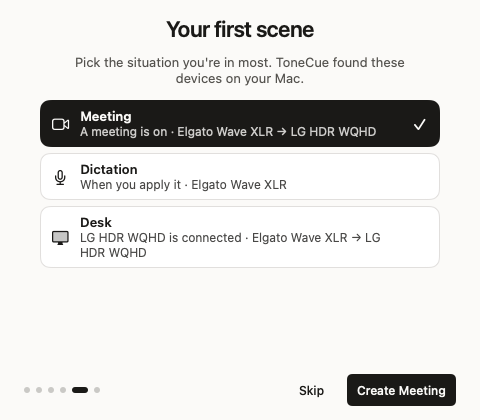
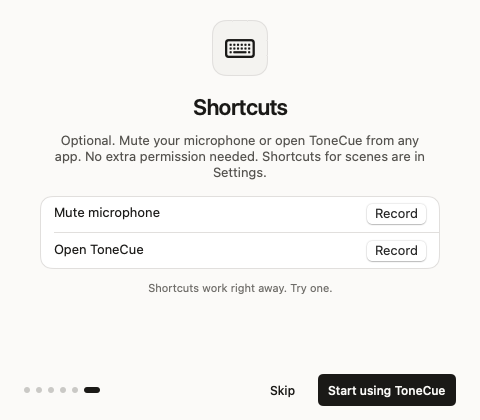
El primer arranque crea una escena a partir de los dispositivos de tu Mac. El acceso al calendario y los atajos son opcionales.

  • Elige una escena de partidaReunión, Dictado o Escritorio, con los dispositivos que ToneCue encontró.
  • Omite lo que no necesitesEl acceso al calendario y los atajos pueden esperar hasta que los quieras.

Cómo se compara ToneCue

La mayoría de herramientas ordenan tus dispositivos por prioridad o mezclan su sonido. ToneCue decide según la situación y dice por qué.

Feature ToneCue Listas de prioridad gratuitasAudio Priority Bar, SoundAnchor Recadio SoundSource
Cambia de dispositivo automáticamenteYesPor prioridadNivel de pagoNot listed
Reacciona a una reunión del calendario, una app, un micrófono en uso o la hora del díaYesNot listedNot listedNot listed
Da un motivo por cada cambioUna fraseUn aviso, como muchoNot listedNot listed
Deshacer cada cambioYesNot listedNot listedNot listed
Evita que un auricular se quede con el micrófonoPor escenaPor prioridadYesNot listed
Volumen por app, efectos y frecuencia de muestreoNot listedNot listedNot listedYes
Precio9,99 € una sola vezGratisUnos 10 $ una sola vezLicencia única
macOS mínimo1314 (Audio Priority Bar)Not listed15

Un guion significa que la función no figura en la página del producto. Basado en la página de cada producto en octubre de 2026, no en nuestras pruebas; las funciones y los precios cambian. Fuentes: Audio Priority Bar, Recadio, SoundSource, SoundAnchor.

Donde ganan otrosAudio Priority Bar es gratis y de código abierto. Si te basta un único orden fijo, empieza por ahí.
Otro trabajoSoundSource mezcla el volumen por app, los efectos y la frecuencia de muestreo. ToneCue solo decide qué dispositivos usar.
Donde gana ToneCueLas reuniones, las apps, el reloj y un micrófono en uso pueden elegir tus dispositivos, y cada cambio viene con un motivo y un Deshacer.

Poco peso, nada que registrar

ToneCue cambia qué dispositivos usa macOS. No graba ni procesa tu sonido.

Sin cuenta

Instálalo y úsalo. La prueba de 14 días corre en tu Mac.

Pocos permisos

El control del audio no necesita ninguno. El acceso al calendario solo se pide cuando usas un activador de reunión.

Red tranquila

Una comprobación de licencia y una comprobación de actualizaciones, y un informe de diagnóstico solo si lo envías. Sin analítica, sin rastreo.

Precios

Pruébalo dos semanas. Paga una vez si se gana su sitio en tu barra de menús.

Prueba
Gratis durante 14 días

Todo desbloqueado. Sin cuenta, sin tarjeta.

Descargar la prueba
Licencia
9,99 € una sola vez

Sin suscripción. Una licencia cubre tres de tus Macs. Oferta de lanzamiento: 50 % de descuento para los primeros 100 compradores de las tres apps.

Comprar una licencia

Creada y mantenida en Austria. ¿Dudas antes de comprar? Escribe a hello@didact.digital.

Preguntas

Las que realmente surgen.

¿Se pelea conmigo cuando elijo un dispositivo yo mismo?
No. Cuando eliges un dispositivo a mano, la automatización se pausa hasta que cambie la escena o pulses Reanudar. ToneCue nunca confunde sus propios cambios con los tuyos y cambia como máximo una vez por segundo.
¿Qué permisos pide?
Cambiar de dispositivo no necesita ninguno. El acceso al calendario solo se pide si añades un activador de reunión, y ToneCue lee las horas de los eventos y si un evento tiene un enlace de reunión. El atajo que abre el popover pide un permiso la primera vez que lo usas. El atajo de silenciar no necesita nada más.
¿Qué envía por la red?
Una comprobación de licencia y una comprobación de actualizaciones. Si tú quieres, también puedes enviar un informe de diagnóstico desde la app. No hay cuenta, ni analítica, ni rastreo.
macOS tiene un menú de sonido. ¿Por qué no Opción + clic?
Opción + clic cambia una vez. No se repite cuando tu auricular se reconecta, cuando empieza una reunión o cuando enchufas la base de conexión. ToneCue se ocupa de eso por ti y lista lo que hizo.
Hay apps gratuitas que ordenan los dispositivos por prioridad. ¿Qué es diferente?
Una lista ordenada sabe qué dispositivo tienes. Una escena sabe lo que estás haciendo: una reunión del calendario, una app abierta, un micrófono en uso, una franja horaria. Si te basta un orden fijo, una lista gratuita es suficiente. Si la respuesta correcta cambia según la reunión, la base de conexión o la hora, las escenas encajan mejor.
¿Qué pasa después de los 14 días de prueba?
Necesitas una licencia para seguir usando ToneCue. Una licencia cuesta 9,99 € una sola vez, sin suscripción, y cubre tres de tus Macs.
¿Es el antiguo AudioPilot?
Sí. ToneCue 2 continúa AudioPilot 1.x con un nombre nuevo y lee sus ajustes. AudioPilot 1.0 a 1.3 eran de código abierto; ToneCue es propietario.
¿En qué Macs funciona?
macOS 13 Ventura o posterior, en Apple silicon e Intel. Está firmada y notarizada por Apple.
¿Y los reembolsos?
No hay promesa de reembolso, porque la prueba de 14 días trae todas las funciones activadas. Aprovecha la prueba a fondo antes de pagar. Si algo está realmente roto o algo salió mal en la compra, escribe a hello@didact.digital y lo miro.
¿Cómo consigo soporte?
Leo hello@didact.digital personalmente y respondo en un plazo de dos días laborables (de lunes a viernes, hora de Austria). Si tardo más, te lo diré en la primera respuesta. ¿Has perdido la clave de licencia? Está en el correo de confirmación de compra. Si ese también se perdió, escríbeme desde la dirección con la que compraste. ¿Mac nuevo? Elige primero «Deactivate this Mac» (el botón está en inglés) en los ajustes y luego activa la clave en el nuevo. Si una plaza se queda atascada, escríbeme y la libero. ¿Algo no funciona? Cuéntame qué ha pasado y qué versión de macOS usas. No puedo prometer una fecha de arreglo, pero sí una respuesta.