ToneCue app icon

Il tuo Mac, con il microfono che volevi.

ToneCue vive nella barra dei menu e sceglie microfono e altoparlanti in base alla situazione: una dock, una riunione in calendario, un’app aperta. Ti dice perché ha cambiato, e puoi annullare.

Gratis per 14 giorni, poi 9,99 € una tantum. Nessun account. macOS 13 o successivo.
ToneCue in azione

Una breve demo, dal cambio a mano fino alle scene che cambiano per te.

macOS sceglie quello che si è collegato per ultimo

Funziona finché la tua giornata non ha più di una configurazione.

Colleghi delle cuffie
macOS può spostare l’ingresso sul microfono delle cuffie. La tua voce scende a qualità da telefono e apri le Impostazioni per rimediare.
Colleghi il portatile alla dock
L’audio resta sugli altoparlanti del portatile oppure finisce sul monitor, a seconda di cosa si è collegato per ultimo.
Inizia una chiamata
Zoom o Teams sceglie un dispositivo. Controlli il selettore prima di ogni chiamata, e di nuovo dopo la riconnessione successiva.

Una lista di priorità fissa l’ordine. Non sa cosa stai facendo. ToneCue sceglie i dispositivi per la situazione in cui ti trovi.

Esempio del problema delle cuffie: discussione della community Apple, dicembre 2024.

Scene: regole per i tuoi dispositivi audio

Una scena è un nome, qualche attivatore e due liste ordinate di dispositivi, una per l’ingresso e una per l’uscita.

Il caso delle cuffie. Colleghi gli AirPods e macOS sposta l’ingresso sul loro microfono. ToneCue rimette l’ingresso della scena. Nessuno script, nessun trucco con i ritardi.

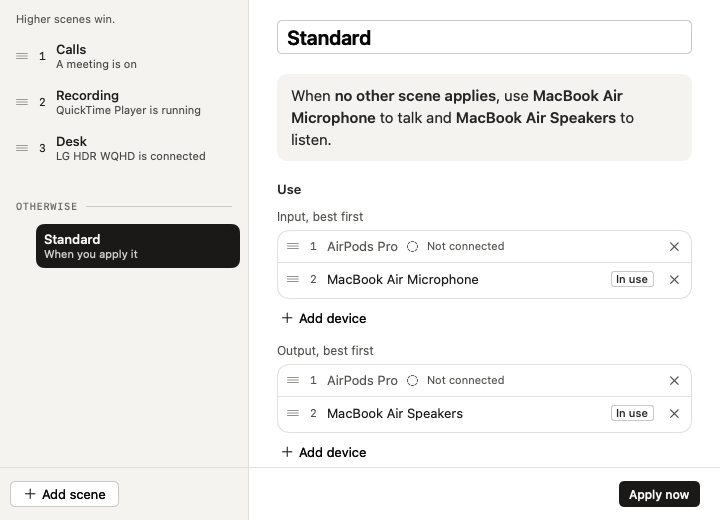
Vince la scena in cima

Ordina le tue scene. La prima con un attivatore attivo decide i dispositivi. Una scena predefinita copre tutto il resto, così una semplice lista «vince il miglior dispositivo collegato» funziona fin dal primo giorno.

Cinque tipi di attivatore

Si collega un dispositivo, è in corso una riunione in calendario (a scelta solo con un link di riunione, con qualche minuto di anticipo), un’app è aperta o in primo piano, un microfono è in uso, oppure l’orologio cade in una fascia oraria nei giorni della settimana scelti.

Protezione Bluetooth

Quando macOS sposta l’ingresso su delle cuffie appena collegate, ToneCue lo rimette a posto. Funziona per scena e puoi disattivarla.

Dice perché

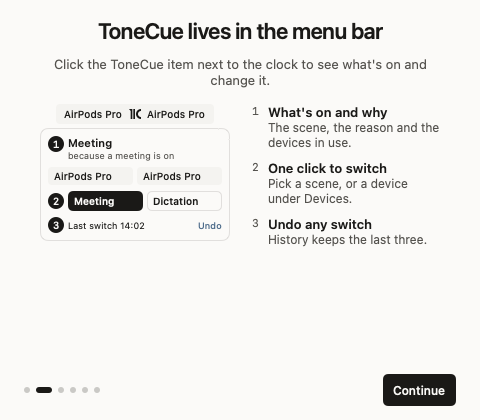
Il popover nomina la scena attiva e dà il motivo in una frase. Una cronologia degli ultimi cambi offre un Annulla per ciascuno.

Vince quello che scegli tu

Scegli un dispositivo a mano e l’automazione si mette in pausa finché la scena non cambia o non premi Riprendi. ToneCue cambia al massimo una volta al secondo, quindi non ti intralcia mai a metà chiamata.

Muto da ovunque

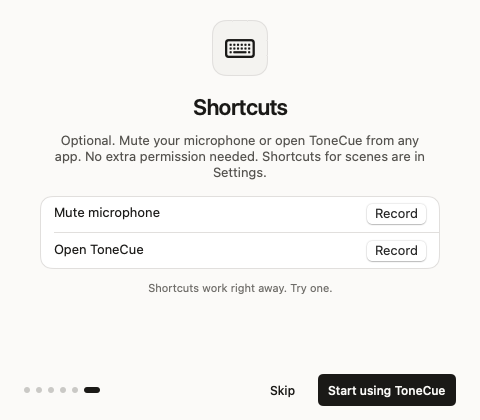
Una scorciatoia globale silenzia il microfono e segue il dispositivo di ingresso. Link come tonecue://scene/Meeting funzionano da Comandi rapidi e dagli script. Non esiste un link che riattivi l’audio, ed è voluto.

Guardalo decidere

Scegli un momento della tua giornata. È un’illustrazione del popover, non una registrazione.

ToneCue Illustrazione
IngressoElgato Wave XLR
UscitaLG HDR WQHD
ScrivaniaLG HDR WQHD è collegato
Annulla
ToneCue Illustrazione
IngressoAirPods Pro
UscitaAirPods Pro
ChiamateÈ in corso una riunione
Annulla
  1. 1
    Colleghi gli AirPods.La tua scena dice: usa l’Elgato Wave XLR per parlare.
  2. 2
    macOS sposta l’ingresso sul loro microfono.La tua voce suonerebbe ora come in una telefonata.
  3. 3
    ToneCue rimette l’ingresso.Di nuovo l’Elgato Wave XLR. Le cuffie continuano a riprodurre l’audio.

Vedere cosa è attivo e perché

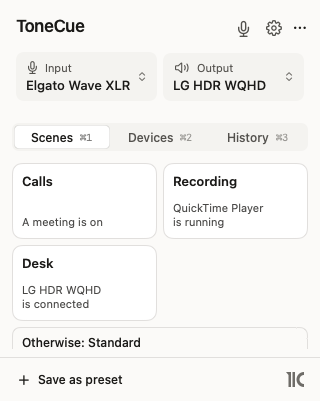
Fai clic sull’elemento ToneCue accanto all’orologio. Il popover mostra la scena attiva, il motivo e i dispositivi in uso. Un clic cambia scena o dispositivo.

ToneCue's menu bar popover: input and output tiles, three scene cards (Calls, Recording, Desk) and a default scene.
Il popover
Scene

Inizia la riunione, il microfono giusto resta attivo.

Ogni scheda di scena dice cosa la attiva. Quando inizia una riunione in calendario, la scena Chiamate prende il controllo e usa le tue cuffie. Quando finisce, la scena Scrivania torna al monitor e al microfono da studio.

Editor

Prima il dispositivo migliore.

Ogni scena tiene due liste ordinate. ToneCue usa il primo dispositivo collegato di ciascuna lista, così delle cuffie assenti passano alla scelta successiva invece che al silenzio.

ToneCue's scene editor: a list of scenes on the left, the default scene's ordered input and output lists on the right.
L’editor delle scene

Pronto in un minuto

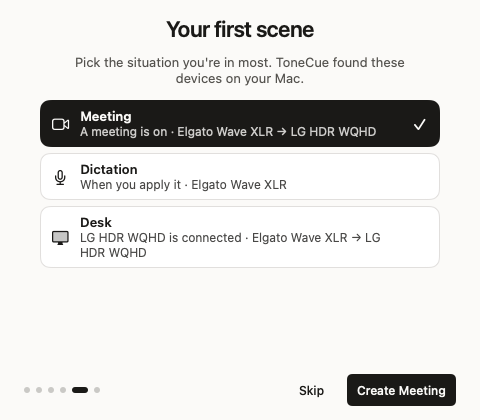
Il primo avvio crea una scena dai dispositivi del tuo Mac. L’accesso al calendario e le scorciatoie sono facoltativi.

  • Scegli una scena di partenzaRiunione, Dettatura o Scrivania, con i dispositivi che ToneCue ha trovato.
  • Salta ciò che non ti serveL’accesso al calendario e le scorciatoie possono aspettare finché non li vuoi.

Come si confronta ToneCue

La maggior parte degli strumenti ordina i tuoi dispositivi o ne mixa l’audio. ToneCue decide in base alla situazione e dice perché.

Feature ToneCue Liste di priorità gratuiteAudio Priority Bar, SoundAnchor Recadio SoundSource
Cambia dispositivo in automaticoYesPer ordineLivello a pagamentoNot listed
Reagisce a una riunione in calendario, un’app, un microfono in uso o all’ora del giornoYesNot listedNot listedNot listed
Dà un motivo per ogni cambioUna fraseAl massimo una notificaNot listedNot listed
Annulla per ogni cambioYesNot listedNot listedNot listed
Impedisce alle cuffie di prendersi il microfonoPer scenaPer ordineYesNot listed
Volume per app, effetti e frequenza di campionamentoNot listedNot listedNot listedYes
Prezzo9,99 € una tantumGratisCirca 10 $ una tantumLicenza una tantum
macOS minimo1314 (Audio Priority Bar)Not listed15

Un trattino significa che la funzione non è indicata nella pagina del prodotto. Basato sulla pagina di ciascun prodotto a ottobre 2026, non sui nostri test; funzioni e prezzi cambiano. Fonti: Audio Priority Bar, Recadio, SoundSource, SoundAnchor.

Dove vincono gli altriAudio Priority Bar è gratuito e open source. Se ti basta un solo ordine fisso, parti da lì.
Un altro lavoroSoundSource mixa volume per app, effetti e frequenza di campionamento. ToneCue decide solo quali dispositivi usare.
Dove vince ToneCueRiunioni, app, l’orologio e un microfono in uso possono tutti scegliere i tuoi dispositivi, e ogni cambio arriva con un motivo e un Annulla.

Poco ingombro, niente a cui iscriversi

ToneCue cambia quali dispositivi usa macOS. Non registra né elabora il tuo audio.

Nessun account

Installalo e usalo. La prova di 14 giorni gira sul tuo Mac.

Poche autorizzazioni

Il controllo audio non ne richiede. L’accesso al calendario viene chiesto solo quando usi un attivatore di riunione.

Rete tranquilla

Un controllo della licenza e un controllo degli aggiornamenti, più un rapporto diagnostico solo se lo invii. Nessuna analisi, nessun tracciamento.

Prezzi

Provalo per due settimane. Paga una volta se si guadagna il suo posto nella barra dei menu.

Prova
Gratis per 14 giorni

Tutto sbloccato. Nessun account, nessuna carta.

Scarica la prova
Licenza
9,99 € una tantum

Nessun abbonamento. Una licenza copre tre dei tuoi Mac. Offerta di lancio: 50% di sconto per i primi 100 acquirenti delle tre app.

Acquista una licenza

Creata e mantenuta in Austria. Domande prima di acquistare? Scrivi a hello@didact.digital.

Domande

Quelle che vengono davvero poste.

Mi contrasta quando scelgo un dispositivo io stesso?
No. Quando scegli un dispositivo a mano, l’automazione si mette in pausa finché la scena non cambia o non premi Riprendi. ToneCue non scambia mai i propri cambi per i tuoi e cambia al massimo una volta al secondo.
Quali autorizzazioni richiede?
Cambiare dispositivo non ne richiede nessuna. L’accesso al calendario viene chiesto solo se aggiungi un attivatore di riunione, e ToneCue legge gli orari degli eventi e se un evento ha un link di riunione. La scorciatoia che apre il popover chiede un’autorizzazione la prima volta che la usi. La scorciatoia per il muto non richiede nulla in più.
Cosa invia in rete?
Un controllo della licenza e un controllo degli aggiornamenti. Se vuoi, puoi anche inviare un rapporto diagnostico dall’app. Non ci sono account, analisi o tracciamento.
macOS ha un menu audio. Perché non Opzione-clic?
Opzione-clic cambia una volta sola. Non si ripete quando le cuffie si ricollegano, quando inizia una riunione o quando colleghi la dock. ToneCue lo fa per te ed elenca quello che ha fatto.
Esistono app gratuite che ordinano i dispositivi. Cosa cambia?
Una lista ordinata sa quale dispositivo possiedi. Una scena sa cosa stai facendo: una riunione in calendario, un’app aperta, un microfono in uso, una fascia oraria. Se ti basta un ordine fisso, una lista gratuita è sufficiente. Se la risposta giusta cambia con la riunione, la dock o l’ora, le scene funzionano meglio.
Cosa succede dopo i 14 giorni di prova?
Serve una licenza per continuare a usare ToneCue. Una licenza costa 9,99 € una tantum, senza abbonamento, e copre tre dei tuoi Mac.
È il vecchio AudioPilot?
Sì. ToneCue 2 continua AudioPilot 1.x con un nuovo nome e ne legge le impostazioni. AudioPilot da 1.0 a 1.3 era open source; ToneCue è proprietario.
Su quali Mac funziona?
macOS 13 Ventura o successivo, su Apple silicon e Intel. È firmata e autenticata da Apple.
E i rimborsi?
Non prometto rimborsi, perché la prova di 14 giorni ha tutte le funzioni attive. Prova con calma prima di pagare. Se qualcosa è davvero rotto o è andato storto all’acquisto, scrivi a hello@didact.digital e ci do un’occhiata.
Come ottengo supporto?
Leggo hello@didact.digital di persona e rispondo entro due giorni lavorativi (dal lunedì al venerdì, ora austriaca). Se ci metto di più, te lo dico già nella prima risposta. Hai perso la chiave di licenza? È nell’email di conferma dell’acquisto. Se anche quella è sparita, scrivimi dall’indirizzo con cui hai comprato. Mac nuovo? Scegli prima «Deactivate this Mac» (il pulsante è in inglese) nelle impostazioni, poi attiva la chiave sul nuovo. Se un posto resta bloccato, scrivimi e lo libero. Qualcosa non funziona? Raccontami cos’è successo e quale versione di macOS usi. Una data per la correzione non posso prometterla, una risposta sì.