ToneCue app icon

Ton Mac, avec le micro que tu voulais.

ToneCue vit dans la barre des menus et choisit ton micro et tes haut-parleurs selon la situation : une station d’accueil, une réunion au calendrier, une app ouverte. Il te dit pourquoi il a changé, et tu peux annuler.

Gratuit pendant 14 jours, puis 9,99 € une seule fois. Sans compte. macOS 13 ou plus récent.

ToneCue en action

Une courte démo, du changement à la main jusqu'aux scènes qui changent pour toi.

macOS choisit ce qui s’est connecté en dernier

Ça marche jusqu’à ce que ta journée compte plus d’une configuration.

Tu connectes un casque
macOS peut déplacer ton entrée vers le micro du casque. Ta voix tombe à la qualité d’un téléphone, et tu ouvres les Réglages pour corriger.
Tu branches le portable à la station d’accueil
Le son reste sur les haut-parleurs du portable, ou atterrit sur l’écran, selon ce qui s’est connecté en dernier.
Un appel commence
Zoom ou Teams choisit un appareil. Tu vérifies la sélection avant chaque appel, puis encore après la reconnexion suivante.

Une liste de priorités fixe l’ordre. Elle ne sait pas ce que tu fais. ToneCue choisit les appareils pour la situation dans laquelle tu es.

Exemple du problème de casque : fil de la communauté Apple, décembre 2024.

Scènes : des règles pour tes appareils audio

Une scène, c’est un nom, quelques déclencheurs et deux listes ordonnées d’appareils, l’une pour l’entrée et l’autre pour la sortie.

Le cas du casque. Tu connectes des AirPods et macOS bascule ton entrée sur leur micro. ToneCue remet l’entrée de la scène. Pas de script, pas de bricolage avec un délai.

La scène du haut l’emporte

Ordonne tes scènes. La première dont un déclencheur est actif décide des appareils. Une scène par défaut couvre tout le reste, si bien qu’une simple liste où « le meilleur appareil connecté gagne » fonctionne dès le premier jour.

Cinq types de déclencheurs

Un appareil se connecte, une réunion du calendrier est en cours (au choix seulement avec un lien de réunion, avec quelques minutes d’avance), une app est ouverte ou au premier plan, un micro est utilisé, ou l’heure tombe dans une plage horaire, certains jours de la semaine.

Protection Bluetooth

Quand macOS bascule l’entrée sur un casque qui vient de se connecter, ToneCue la rétablit. Cela fonctionne scène par scène, et tu peux le désactiver.

Il dit pourquoi

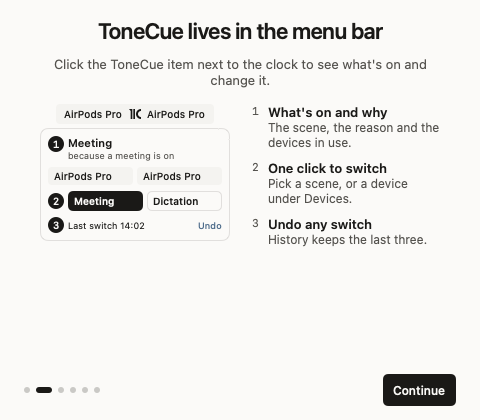
Le popover nomme la scène active et donne la raison en une phrase. Un historique des derniers changements propose une annulation pour chacun.

Ton choix prime

Choisis un appareil à la main et l’automatisation se met en pause jusqu’à ce que la scène change ou que tu appuies sur Reprendre. ToneCue change au plus une fois par seconde, il ne te gêne donc jamais en plein appel.

Couper le micro de partout

Un raccourci global coupe le micro et suit l’appareil d’entrée. Des liens comme tonecue://scene/Meeting fonctionnent depuis Raccourcis et les scripts. Il n’existe aucun lien qui réactive le micro, c’est voulu.

Regarde-le décider

Choisis un moment de ta journée. Ceci est une illustration du popover, pas un enregistrement.

ToneCue Illustration
EntréeElgato Wave XLR
SortieLG HDR WQHD
BureauLG HDR WQHD est connecté
Annuler
ToneCue Illustration
EntréeAirPods Pro
SortieAirPods Pro
AppelsUne réunion est en cours
Annuler
  1. 1
    Tu connectes des AirPods.Ta scène dit : utiliser l’Elgato Wave XLR pour parler.
  2. 2
    macOS déplace ton entrée vers leur micro.Ta voix sonnerait maintenant comme au téléphone.
  3. 3
    ToneCue remet l’entrée.L’Elgato Wave XLR à nouveau. Le casque continue de jouer le son.

Voir ce qui est actif, et pourquoi

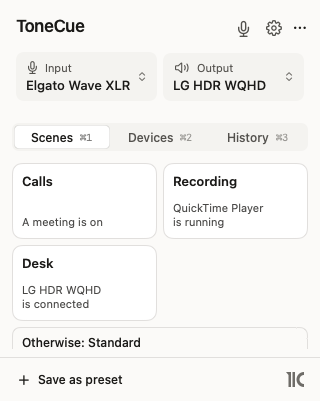
Clique sur l’élément ToneCue à côté de l’horloge. Le popover montre la scène active, la raison et les appareils utilisés. Un clic change de scène ou d’appareil.

ToneCue's menu bar popover: input and output tiles, three scene cards (Calls, Recording, Desk) and a default scene.
Le popover
Scènes

La réunion commence, le bon micro reste actif.

Chaque carte de scène indique ce qui la déclenche. Quand une réunion du calendrier commence, la scène Appels prend le relais et utilise ton casque. Quand elle se termine, la scène Bureau revient à l’écran et au micro de studio.

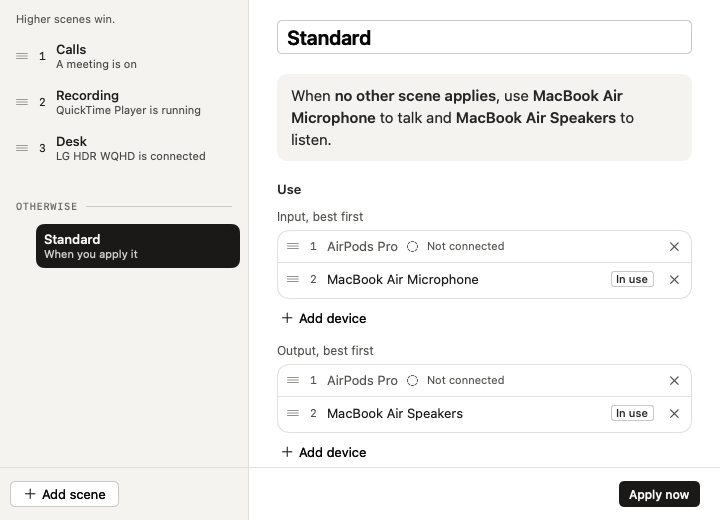
Éditeur

Le meilleur appareil d’abord.

Chaque scène garde deux listes ordonnées. ToneCue utilise le premier appareil connecté de chaque liste, si bien qu’un casque absent laisse la place au choix suivant plutôt qu’au silence.

ToneCue's scene editor: a list of scenes on the left, the default scene's ordered input and output lists on the right.
L’éditeur de scènes

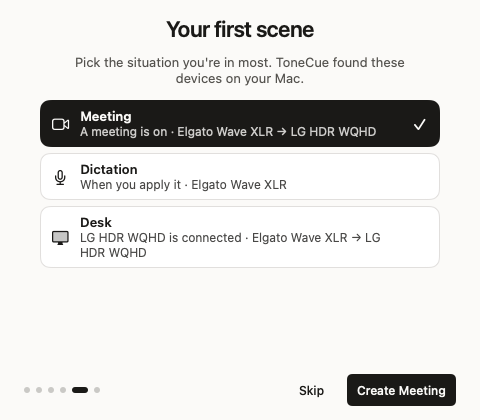
Configuré en une minute

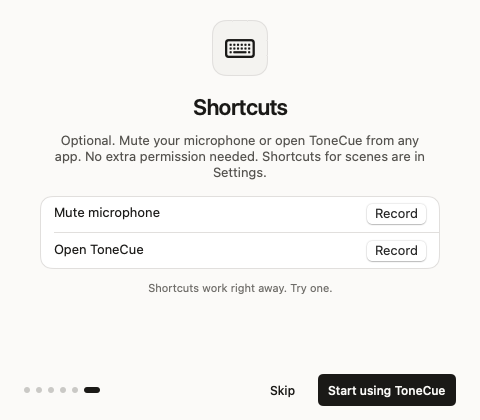
Le premier lancement crée une scène à partir des appareils de ton Mac. L’accès au calendrier et les raccourcis sont facultatifs.

  • Choisir une scène de départRéunion, Dictée ou Bureau, remplie avec les appareils trouvés par ToneCue.
  • Ignorer ce dont tu n’as pas besoinL’accès au calendrier et les raccourcis peuvent attendre que tu en aies besoin.

Comment ToneCue se compare

La plupart des outils classent tes appareils ou mixent leur son. ToneCue décide selon la situation, et dit pourquoi.

Feature ToneCue Listes de priorités gratuitesAudio Priority Bar, SoundAnchor Recadio SoundSource
Change d’appareil automatiquementYesPar classementOffre payanteNot listed
Réagit à une réunion du calendrier, une app, un micro utilisé ou l’heureYesNot listedNot listedNot listed
Donne une raison pour chaque changementUne phraseUne notification, au mieuxNot listedNot listed
Annulation pour chaque changementYesNot listedNot listedNot listed
Empêche un casque de prendre le microPar scènePar classementYesNot listed
Volume par app, effets et fréquence d’échantillonnageNot listedNot listedNot listedYes
Prix9,99 € une seule foisGratuitEnviron 10 $ une seule foisLicence unique
macOS minimum1314 (Audio Priority Bar)Not listed15

Un tiret signifie que la fonction n’est pas indiquée sur la page du produit. D’après la page de chaque produit en octobre 2026, pas d’après nos tests ; les fonctions et les prix changent. Sources : Audio Priority Bar, Recadio, SoundSource, SoundAnchor.

Là où les autres gagnentAudio Priority Bar est gratuit et open source. Si un seul classement fixe te suffit, commence par là.
Un autre travailSoundSource mixe le volume par app, les effets et la fréquence d’échantillonnage. ToneCue décide seulement quels appareils utiliser.
Là où ToneCue gagneLes réunions, les apps, l’heure et un micro utilisé peuvent tous choisir tes appareils, et chaque changement vient avec une raison et une annulation.

Discret, rien à créer

ToneCue change les appareils que macOS utilise. Il n’enregistre ni ne traite ton son.

Pas de compte

Installe-le et utilise-le. L’essai de 14 jours tourne sur ton Mac.

Peu d’autorisations

Le contrôle audio n’en demande aucune. L’accès au calendrier n’est demandé que si tu utilises un déclencheur de réunion.

Un réseau tranquille

Une vérification de licence et une vérification de mise à jour, plus un rapport de diagnostic seulement si tu l’envoies. Pas de statistiques, pas de suivi.

Tarifs

Essaie-le pendant deux semaines. Paie une fois s’il mérite sa place dans ta barre des menus.

Essai
Gratuit pendant 14 jours

Tout est débloqué. Aucun compte, aucune carte.

Télécharger la version d’essai
Licence
9,99 € une seule fois

Sans abonnement. Une licence couvre trois de tes Mac. Offre de lancement : 50 % de réduction pour les 100 premiers acheteurs des trois apps.

Acheter une licence

Conçu et maintenu en Autriche. Une question avant d’acheter ? Écris à hello@didact.digital.

Questions

Celles qui reviennent vraiment.

Se bat-elle contre moi quand je choisis un appareil moi-même ?
Non. Quand tu choisis un appareil à la main, l’automatisation se met en pause jusqu’à ce que la scène change ou que tu appuies sur Reprendre. ToneCue ne confond jamais ses propres changements avec les tiens, et il change au plus une fois par seconde.
Quelles autorisations demande-t-elle ?
Changer d’appareil n’en demande aucune. L’accès au calendrier n’est demandé que si tu ajoutes un déclencheur de réunion, et ToneCue lit les horaires des événements et la présence d’un lien de réunion. Le raccourci qui ouvre le popover demande une autorisation la première fois que tu l’utilises. Le raccourci de coupure du micro ne demande rien de plus.
Qu’envoie-t-elle sur le réseau ?
Une vérification de licence et une vérification de mise à jour. Si tu le veux, tu peux aussi envoyer un rapport de diagnostic depuis l’app. Il n’y a ni compte, ni statistiques, ni suivi.
macOS a un menu du son. Pourquoi pas un clic avec Option ?
Un clic avec Option change une seule fois. Il ne se répète pas quand ton casque se reconnecte, quand une réunion commence ou quand tu branches la station d’accueil. ToneCue s’en charge pour toi et liste ce qu’il a fait.
Il existe des apps gratuites qui classent les appareils. Qu’est-ce qui change ?
Une liste classée sait quel appareil tu possèdes. Une scène sait ce que tu fais : une réunion au calendrier, une app ouverte, un micro en cours d’utilisation, une plage horaire. Si un ordre fixe te suffit, une liste gratuite fait l’affaire. Si la bonne réponse change selon la réunion, la station d’accueil ou l’heure, les scènes conviennent mieux.
Que se passe-t-il après les 14 jours d’essai ?
Il faut une licence pour continuer à utiliser ToneCue. Une licence coûte 9,99 € une seule fois, sans abonnement, et couvre trois de tes Mac.
Est-ce l’ancien AudioPilot ?
Oui. ToneCue 2 poursuit AudioPilot 1.x sous un nouveau nom et lit ses réglages. AudioPilot 1.0 à 1.3 étaient open source ; ToneCue est propriétaire.
Sur quels Mac fonctionne-t-elle ?
macOS 13 Ventura ou plus récent, sur Apple silicon et sur Intel. Elle est signée et notarisée par Apple.
Et les remboursements ?
Il n’y a pas de promesse de remboursement, parce que l’essai de 14 jours inclut toutes les fonctions. Essaie tranquillement avant de payer. Si quelque chose est vraiment cassé ou s’est mal passé à l’achat, écris à hello@didact.digital et je regarde ça.
Comment obtenir de l’aide ?
Je lis hello@didact.digital moi-même et je réponds sous deux jours ouvrés (du lundi au vendredi, heure d’Autriche). Si ça traîne, je te le dis dès ma première réponse. Clé de licence perdue ? Elle figure dans l’e-mail de confirmation d’achat. Si celui-ci a disparu aussi, écris-moi depuis l’adresse avec laquelle tu as acheté. Nouveau Mac ? Choisis d’abord « Deactivate this Mac » (le bouton est en anglais) dans les réglages, puis active la clé sur le nouveau. Si une place reste bloquée, écris-moi et je la libère. Quelque chose est cassé ? Dis-moi ce qui s’est passé et quelle version de macOS tu utilises. Je ne peux pas promettre de date de correction, mais je promets une réponse.